Showing posts with label Tutorial Blog's. Show all posts

Tuesday, 6 March 2012

Menampilkan iklan di bawah postingan
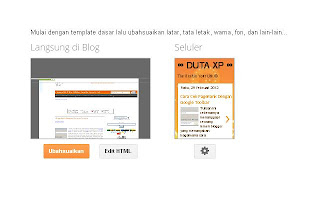
Menampilkan iklan di bawah postingan
Menampilkan iklan dibawah setiap postingan blog membuat tampilan halaman depan (home) blog anda terlihat rapi karena tidak dipenuhi iklan yang kadang-kadang rasanya mengganggu. Ini membuat loading blog anda semakin ringan. Iklan akan terlihat begitu pengunjung membuka salah satu postingan diblog anda. Iklan semakin mudah dilihat pengunjung begitu selesai membaca content anda dan kemungkinan besar mereka mengkliknya. Menempatkan iklan dibawah postingan blog memang cukup stategis. Bila blog anda belum dipasangi iklan, anda dapat memasang salah satu program periklanan Pay Per Click (PPC) lokal Indonesi, seperti KlikSaya.Com dan KumpulBlogger.Com atau PPC Lokal lainnya. Lihat iklan dibawah posting ini!

Sebelum memasang iklan dibawah postingan, anda harus memphrase kode iklan yang ingin anda pasang tersebut. Tujuannya agar iklan yang akan tampilkan sinkron dengan template blog. Di bawah ini adalah salah satu Website yang bisa anda gunakan untuk memphrase kode iklan anda :

Sebelum menuju ke topik awal kita silakan baca juga Artikel Cara Mempharase Kode Iklan,


Cara Memasang Iklan di Akhir Setiap Postingan Blog


  • Login dulu di blogger.com 
  • Pilih Template di menu pilihan Dashbor anda.
  • Pilih Edit HTML, seperti gambar di bawah ini:
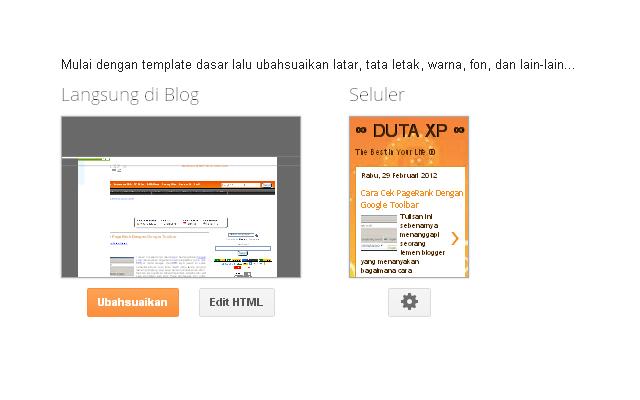

  • Pilih Proceed/Lanjutkan untuk melanjutkan proses editing template HTML, seperti gambar di bawah ini:


  • Beri tanda centeng pada kotak kecil di sebelah kiri Expand Template Widget, seperti gambar di bawah ini:


  • Cari kode HTML berikut:  (kode HTML tiap template berbeda-beda, salah satu kode pasti ada pada template anda). Untuk mempercepat pencarian tekan Ctrl + F pada keyboard.
  • Jika tidak menemukan kode tersebut Coba cari kode yang berhubungan tentang Post. 
  • Setelah ketemu, letakan kode iklan yang sudah di phrase tepat dibawah kode , seperti gambar di bawah ini: 


  • Klik Simpan dan tunggu sampai proses selesai.
  • Buka salah satu atau bebera posting blog anda, maka di akhir setiap postingan blog muncul iklan yang telah anda masukan. Untuk contohnya lihat iklan di bawah posting ini!

Demikianlah cara memasang iklan di akhir setiap postingan blog. Mudah-mudahan penghasilan online anda meningkat karena selesai mendapatkan ilmu dari isi content, pengunjung blog kemungkinan besar mengklik iklan anda sebagai ucapan terima kasih mereka, semoga. Apabila saat ini blog anda belum dipasangi iklan dan ingin bergabung dengan salah satu Pay Per Click (PPC) lokal Indonesia, saya sarankan anda untuk mencoba mendaftar GRATIS di KumpulBlogger.Com. Semoga sukses, terima kasih.

Tuesday, 24 January 2012

Tips Mengatasi Redirect Ripway.Com Saat Login (Blogger, Facebook, dll)

 
Kasus redirect ke ripway.com tidak hanya dialami ketika pengunjung masuk suatu blog/web yg widget-nya telah terinfeksi script redirect saja. Pada level di atasnya, redirect terjadi karena computer telah disusupi trojan pembawa malware yg menginfeksi HOSTS & setting DNS komputer tersebut. Hasilnya, setiap user masuk/login ke suatu situs (blogger, facebook, dll) atau ingin mencari di search engine dengan keyword tertentu, dia akan diredirect ke halaman ripway.com (dalam hal ini h1.ripway.com).
Pada posting Kasus Blogger di-Redirect ke Ripway.com & Solusi Mengatasinya, saya telah mengemukakan detail penyebab blog diredirect ke ripway.com, yaitu adanya widget yg scriptnya mengandung redirect. Dalam beberapa kasus yg disampaikan pada komentar, redirect tidak hanya terjadi ketika blog dibuka, namun ketika sang blogger login ke Blogger.com atau ketika masuk ke halaman dashboard tertentu. Dengan demikian, kasusnya sama sekali lain karena sumbernya tidak berasal dari widget, melainkan dari komputer sang blogger yg telah disusupi trojan. Trojan bisa masuk melalui banyak cara, kebanyakan adalah ketika user execute file tertentu dari suatu link ketika online. Dari beberapa kasus yg saya cermati, akhir-akhir ini sumbernya berasal dari link spam yg dikirimkan melalui wall post, message, atau chat Facebook. Ada yg bilang sumber awalnya adalah dari Zinga. Penyebaran malware ini juga dilakukan secara langsung melalui hack/hijack pada halaman web, bahkan pada komputer.

Memasang Emoticon Pada komentar blog

http://images2.fanpop.com/images/photos/8300000/Emoticon-Wallpaper-keep-smiling-8317555-1024-768.jpg


Emoticon/smiley dapat mewakili ekspresi komentator blog. Selain itu, emoticon/smiley dapat lebih mempercantik  tampilan bagian komentar blog. Dengan menggunakan javascript, kita dapat melakukan hack untuk menambahkan fitur emoticon pada blog berplatform Blogger. Emoticon ini menggunakan basis perintah emoticon  Yahoo! yg telah kondang itu. Misalnya, ketika ingin menampilkan gambar emoticon senyum, digunakan perintah/menuliskan karakter :), dst. Di blogger, perintah tersebut dapat diadaptasi guna memunculkan tampilan gambar smiley/emoticon tertentu. Pada fitur emoticon komentar Blogger ini, saya menggunakan gambar-gambar berformat gif milik Yahoo! yg memiliki efek animatif (bergerak).
demo smiley/emoticon comment blogger

Saturday, 17 December 2011

Tips Promosi Blog

Sebelumnya saya sudah pernah membahas bagaimana tips promosi blog ke berbagai situs directory dan melakukan pendaftaran blog ke beberapa mesin pencari. Kali ini sebenarnya hampir sama, tapi saya akan menjelaskan lebih banyak cara promosi blog yang selama ini saya lakukan. Tips ini saya tulis untuk blogger yang benar - benar peduli untuk meningkatkan SEO di mata mesin pencari seperti Google, Yahoo, Bing.

Baiklah, buat blogger pemula..berikut sedikit tips dari saya untuk promosi blog sobat.

Promosi Blog lewat situs Social Bookmark

Situs Social Bookmark adalah tempatnya para blogger pamer blog, mereka para blogger senior pun pasti pernah mendaftar di situs social bookmark. Karena jumlahnya sangat banyak, maka kesempatan blog sobat untuk di baca oleh pengunjung yang juga para blogger semakin kecil. Tapi tidak apa, terus perbanyak postingan dengan content yang menarik dan saran saya lakukan promosi segencar - gencarnya. Situs social bookmark ini juga memberikan kita backlink. Berikut beberapa situs social bookmarknya :


  1. http://www.technorati.com
  2. http://www.mybloglog.com
  3. http://digg.com
  4. http://delicious.com
  5. http://www.scribd.com
  6. http://www.stumbleupon.com
  7. http://www.squidoo.com/squidoo
  8. http://www.bibsonomy.org
  9. http://www.propeller.com
  10. http://www.reddit.com
Silahkan daftarkan blog sobat pada situs diatas, semoga blog sobat cepat dikenal dan naik popularitasnya.

Garis Melengkung Pada Kolom

Seperti janji saya pada pembahasan sebelumnya tentang membuat kotak postingan terpisah dan kebetulan ada pertanyaan dari salah seorang sobat yang bernama sadulur yang berkomentar pada tgl 19 mei lalu, isinya kira-kira seperti ini "makasih berbagi ilmu, ...kawan, tapi bagaimana cara membuat postingan garis melengkung pada sudut kolom agar tidak terlihat kaku". Thanks buat mas sadulur yang telah menanyakan hal ini.

Perhatikan kolom postingan blog milik saya, tampak kolom postingan terpisah-pisah dan membentuk garis lengkung pada sudut-sudutnya, bagus kan..
Tertarik dengan pembahasan ini ?? sipp..mari kita lanjutkan

  1. Login ke Blogger dengan ID blogger sobat tentunya.
  2. Klik Tata Letak
  3. Klik Edit HTML
  4. Cari kode h2.date-header {
  5. Copy kode berikut tepat setelah kode diatas

Cara memasang Widget Alexa

Alexa Certified Site Stats for miscah.blogspot.comDalam artikel saya sebelumya yang membahas tentang Alexa Rank, maka postingan kali ini khusus membahas bagaimana cara pasang widget Alexa di blog.

Pada bahasan sebelumya, sudah saya jelaskan manfaat dari memasang toolbar Alexa di blog, nah sama dengan memasang toolbar Alexa, memasang widget Alexa juga fungsinya tidak lain adalah untuk meningkatkan traffic blog kita.

Alexa rank membuat peringkat berdasarkan banyaknya pengunjung blog kita, semakin banyak pengunjung blog atau web maka alexa rank akan tinggi nilainya. Darimana alexa mengetahui jumlah kunjungan suatu web atau blog? alexa akan mengetahui jumlah kunjungan terhadap suatu web atau blog berdasarkan informasi dari komputer yang browser internetnya memasang alexa toolbar.alexa widget pada blog atau web untuk mendapatkan data yang akurat tentang banyaknya kunjungan. Dengan memasang alexa widget di blog, maka mesin alexa akan mengetahui secara akurat berapa pengunjung serta Page view (halaman yang di lihat) pada web atau blog sobat.

Cara Pasang Jam di Blog


   Agar blog sobat terlihat cantik dan enak dilihat, sobat bisa mencoba dengan memasang jam pada blog sobat. Wuih terlihat cantik, emangnya dian sastro.. what ever lah. Ada banyak layanan online yang menyediakan script jam untuk di pasang di blog, salah satunya adalah clocklink.
langkah pertama untuk mendapatkan kode HTML nya, silahkan simak caranya berikut ini :

  1. Login ke www.clocklink.com
  2. Klik tulisan Want a Clock on Your Website?
  3. Kemudian pilih model jam yang akan sobat pasang pada blog.
  4. Setelah itu klik tulisan View HTML Tag.
  5. Lalu klik Accept.
  6. Pilih zona waktu, untuk Indonesia bagian barat GMT +7:00
  7. Bisa juga sobat klik radio button Select by the City --> lalu pilih Indonesia sebagai country dan Jakarta sebagai city
  8. Set ukuran jam disamping tulisan Size.
  9. Copy kode HTML nya ke dalam notepad.

Cara Pasang Banner di Blog

buxp


Agar blog kita kelihatan lebih bagus dan dinamis, ada baiknya kita pasang banner di beberapa sidebar atau header blog kita. Banyak pengunjung blog yang langsung tertuju ke arah banner, apalagi jika kita punya banner yang interaktif dengan pengunjung.

Misalnya jika sobat terdaftar di suatu situs bisnis online, pastinya sobat akan mendapatkan banner untuk mempromosikan link url sobat di tempat sobat mendaftar. Banner yang diberikan berupa kode HTML yang bentuknya agak sedikit ribet, tapi jika setelah kita copy paste ke blog kita, jadinya akan berupa gambar atau banner yang kita maksud.
Seperti ini contohnya, gambar berikut saya dapat setelah mengikuti program bisnis online yang dikenal dengan nama paid to click atau PTC.

dan bagaimana cara memasangnya di blog kita? silahkan ikuti panduannya berikut ini :

Cara Membuat Read More


Beberapa tahun yang lalu, untuk membuat read more kita harus menyisipkan Skrip pemrograman, Tetapi sekarang blogger sudah menyediakan read more secara default sehingga kita tidak perlu repot-repot lagi menyisipkan skrip program.
Caranya ada 2 cara, yaitu dengan meng update editor atau hanya dengan menyisipkan kode

Mengganti icon blog


Postingan hari ini kita bahas mengenai cara mengganti icon blogger dengan gambar2 ataupun foto anda sendiri di addressbar seperti icon diblog saya yang cantik itu,,hehe,,sebelumnya anda harus membuat dulu image atau mengedit gambar yang sudah ada menjadi berukuran 24 x 24 pixel up to 32 x 32 pixel,kemudian silakan upload gambar tersebut di photobucket.com, kenapa harus upload kesana? karena untuk mendapatkan kode URL image kita, masih bingung ya,,ya udah ikuti langkah- langkah berikut aja ya,,

1. Pilih gambar yang akan anda masukkan dengan ukuran yang saya sebutkan diatas
2. Silakan upload gambarnya diphotobucket.com, jika belum terdaftar di photobucket.com silakan register disini
3.Setelah login silakan upload gambarnya di menu Upload File & Video dengan pilih tombol choose file
4.Setelah selesai upload akan muncul gambar anda dan ambil kode URL gambar anda seperti contoh kode URL image saya

Membuat shoutbox pada blog


Buku tamu (Shoutbox) dalam sebuah blog cukup penting karena merupakan salah satu forum komunikasi antara pemilik blog dan pengunjung serta tempat dimana para pengunjung ingin mengajukan pertanyaan ataupun komentar ke pemilik blog,,untuk membuat dan memasang buku tamu tersebut ke blog anda silakan ikuti langkah-langkah berikut:

1. Silakan buka http://www.shoutmix.com kemudian daftar terlebih dahulu dengan cara mengklik tulisan Get One now, free, ataupun dengan mengklik tulisan Sign Up,atau create silahkan anda tulis data-data anda pada form yang telah di sediakan.
Jika sudah tedaftar silahkan anda login dengan id anda

2. Pada menu Display pilih Style and Colour, silakan pilih style shoutbox yang anda inginkan kemudian save setting

Membuat menu multi kolom

Membuat menu multi kolom disini maksudnya membuat lebih dari satu menu dalam satu kolom, ini berguna sekali untuk menghemat space blog anda yang sudah memiliki menu yang banyak seperti pada contoh screenshot berikut:


Langkah-langkah untuk membuat menu multi kolom silahkah ikuti seperti dibawah ini:
1. Login ke blogger anda
2. Layout-->Edit HTML
3. Kemudian cari kode ]]>
4. Masukan kode dibawah ini sebelum kode diatas

Membuat Artikel Terkait/Related Post

Artikel Terkait atau Related Post adalah posting atau artikel yang berhubungan dengan artikel lainnya, berdasarkan atas kesamaan nama kategori atau label postingan. Tetapi artikel tersebut tidak selalu sama topiknya, bisa juga membahas tentang hal lain, tetapi masih mempunyai relevansi dengan tujuan artikel tersebut.

Kali ini Saya akan membahas tentang Cara Membuat Artikel Terkait atau Related Post with Scroll, yaitu related post yang ditampilkan dalam bentuk menu scroll. Untuk lebih jelasnya, silahkan ikuti langkah-langkah berikut ini :

1. Login ke akun Blogger anda.
2. Klik Rancangan, kemudian pilih Edit HTML.
3. Centang Expand Template Widget (saya anjurkan download dahulu template anda).
4. Cari kode seperti ini: 

* Jika sobat sudah memasang script Read More, maka akan terdapat 2 kode. Maka kita pasang script Artikel Terkait atau Related Post di bawah  yang ke 2 (lebih tepatnya di bawah tag ).

5. Jika sudah ketemu, maka copy paste-kan kode berwarna merah di bawah ini persis berada dibawahnya :
